Agende a Instalação Gratuita do Marketing Certo
Agende o melhor dia e horário para que nossos especialistas façam a instalação gratuita sem compromisso no seu computador, acompanhada de treinamento inicial completo e liberação de 48 horas de teste total sem limites.
🎁 Bônus exclusivo de quem agenda: Campanha de Envio Grátis com Acompanhamento Profissional da nossa equipe.
Prefere fazer sozinho, sem agendamento?
⬇️ Baixar Versão DemonstrativaInstalação Guiada sem Complicação
Nossa equipe técnica realiza toda a instalação e configuração inicial no seu computador via suporte remoto seguro, garantindo que tudo funcione perfeitamente sem você se preocupar com aspectos técnicos.
Treinamento Prático Inicial
Junto com a instalação, você recebe uma demonstração guiada e treinamento prático mostrando como importar listas, criar copys persuasivas e ativar a rotação anti-bloqueio para vender mais.
48 Horas Sem Limites
Após a instalação e o treinamento, você ganha 48 horas de uso total sem restrições para disparar suas campanhas, extrair contatos e comprovar o retorno na prática antes de decidir.
Como Funciona o Agendamento e a Instalação Gratuita
Em apenas 4 passos simples nossa equipe deixa o Marketing Certo pronto para rodar no seu negócio.
Agende o Melhor Horário
Clique no botão de agendamento e selecione a data e o horário que melhor se ajustam à sua rotina para a reunião de instalação e apresentação.
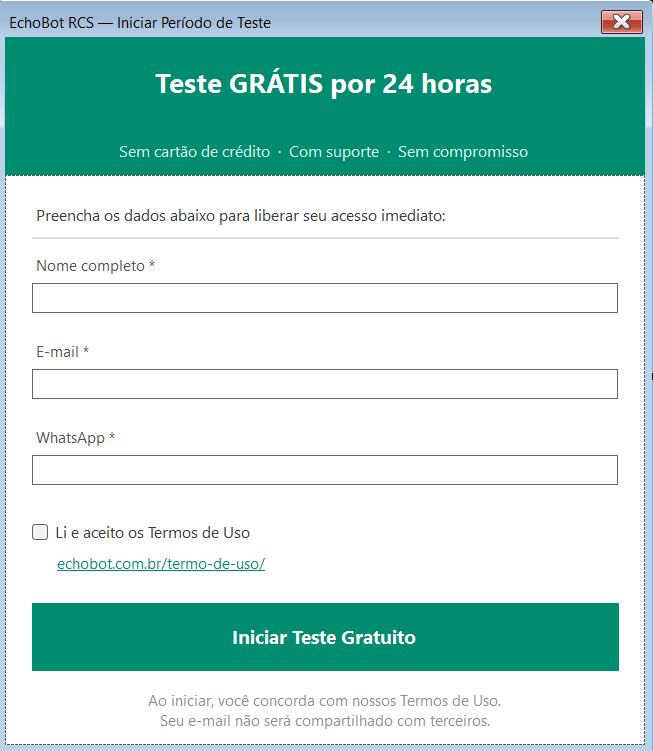
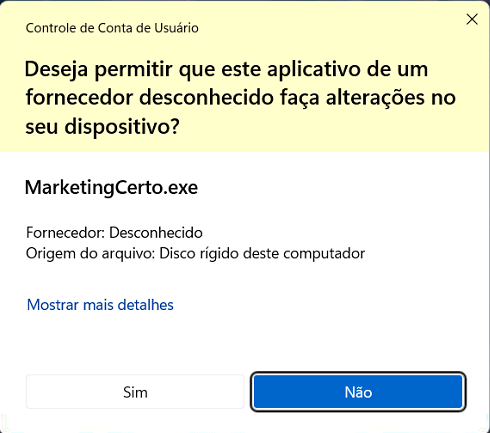
Instalação Especializada Remota
No dia e horário agendados, nosso especialista se conecta com você para instalar o Marketing Certo no seu computador Windows com total segurança.
Treinamento Inicial Gratuito
Aprenda a operar os módulos de envio massivo, extrator de leads do Google Maps, inteligência artificial e proteção contra banimentos em uma aula prática ao vivo.
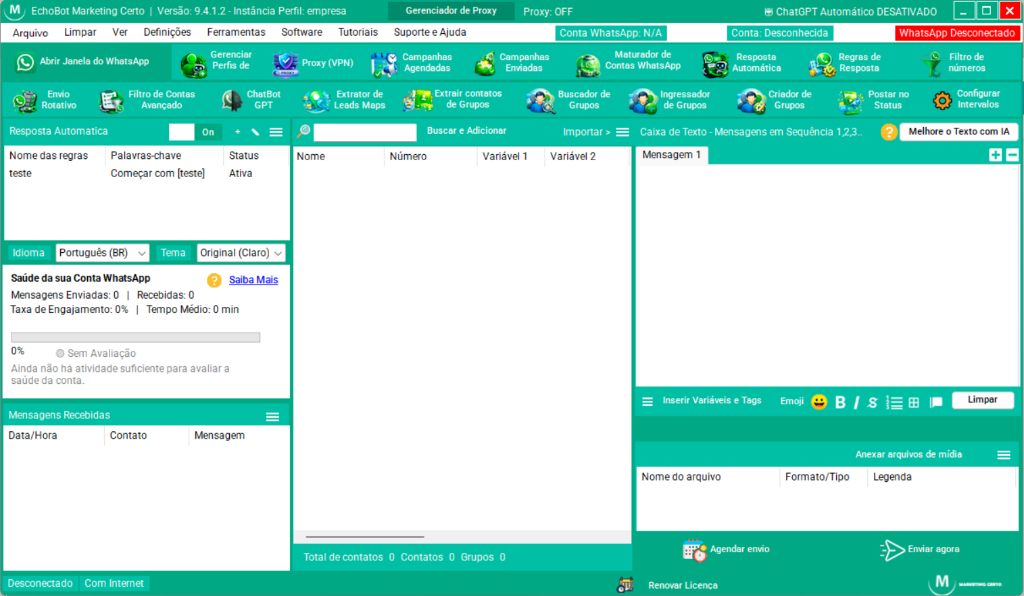
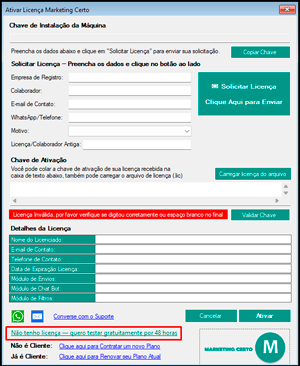
48 Horas de Teste Sem Limites
Com a ferramenta instalada e treinada, a sua licença de 48 horas é liberada com acesso ilimitado a todas as funções para você fazer disparos reais e vender.
Precisa de ajuda com o Agendamento?
Se você preferir agendar diretamente via conversa no WhatsApp ou tiver dúvidas sobre a instalação gratuita e o treinamento, entre em contato direto com os nossos especialistas.
Agende o melhor dia e horário com nossos especialistas
Garanta a instalação gratuita no seu PC, treinamento inicial ao vivo e 48 horas de teste total sem limites.
Proteção contra Banimentos
🛡️ Proteção inteligente contra bloqueio do seu número
Avaliação Automática da "Saúde" do WhatsApp
O Marketing Certo agora avalia a "saúde" do seu WhatsApp antes de disparar. Se o número ainda estiver "novo" ou com risco alto, ele automaticamente orienta você a usar o Modo Estratégico — a forma mais segura de aquecer o número e conversar sem cair no bloqueio do WhatsApp. Você ganha tranquilidade: menos números derrubados, mais campanhas rodando.
MÓDULO DE MULTIENVIOS — ROTAÇÃO INTELIGENTE ENTRE CONTAS
🔄 Conecte várias contas de WhatsApp e envie suas campanhas em rotação com segurança total
MAIS SEGURANÇA
Distribuímos os envios entre várias contas, respeitando o limite diário de cada uma.
MAIS ESTABILIDADE
Menor volume por conta, reduzindo riscos e mantendo suas campanhas saudáveis.
ROTAÇÃO AUTOMÁTICA
O sistema alterna automaticamente entre as contas, garantindo uma distribuição equilibrada.
Marketing de Ligações & VoIP
Campanha de Voz Completa
Três módulos de voz integrados para ampliar seu alcance muito além do texto — ligue, transmita mensagens gravadas e gere atenção com ligações inteligentes, tudo dentro do Marketing Certo.
Discador VoIP Profissional
com Áudio e Vídeo
Faça ligações de voz e vídeo diretamente pelo WhatsApp usando sua própria conexão VoIP. Ideal para equipes comerciais, suporte técnico e atendimento ao cliente — com discador numérico integrado, gravação de chamadas e controle de volume.
- ✓Chamadas de voz e vídeo via protocolo SIP/VoIP
- ✓Discador numérico completo com teclas DTMF
- ✓Gravação da chamada com arquivo de áudio salvo
- ✓Controles de mudo, volume e encerramento rápido
- ✓Registros de chamadas com histórico completo
Qual módulo usar em cada situação?
Módulo VoIP disponível em todos os planos a partir do Mensal